L'écran de commande
Tout ce qu'il vous faut pendant la soirée tient dans une fenêtre, et rien de plus. Les boutons d'un écran qui n'est pas affiché ne sont pas affichés non plus.
La disposition
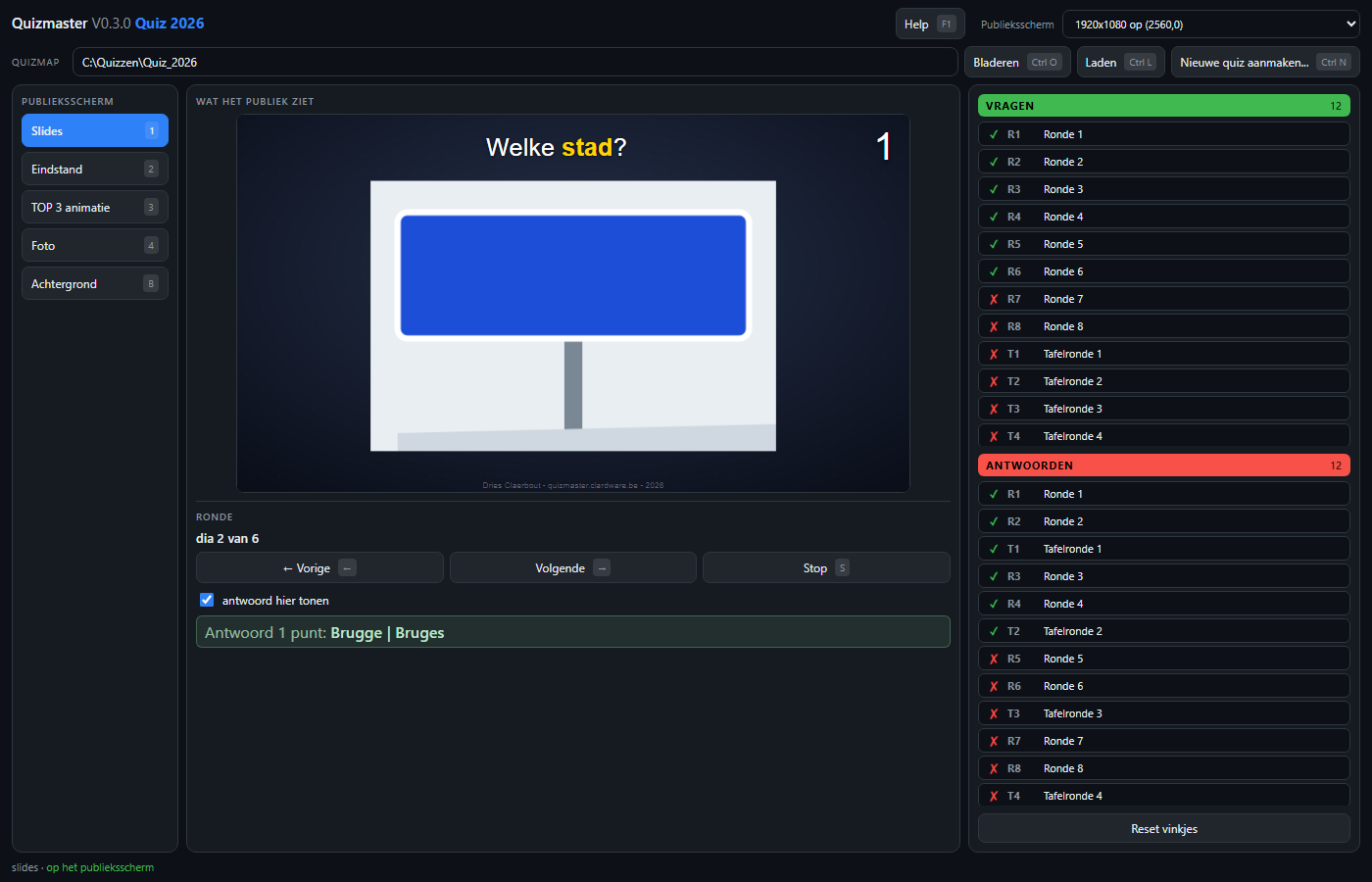
| Partie | À quoi elle sert |
|---|---|
| Barre du haut | Charger le dossier du quiz et choisir l'écran du public. |
| Écran du public | Les cinq boutons qui décident de ce que la salle voit. |
| Ce que le public voit | L'aperçu, avec en dessous les commandes de cet écran précis. |
| Questions et réponses | Les présentations de la soirée, en vert et en rouge, avec une coche pour ce qui a déjà été montré. |
L'aperçu
Ce que vous voyez dans l'aperçu n'est pas une approximation mais littéralement la même image que la salle reçoit : la même page que la fenêtre du public, dans un cadre réduit de 1920 pixels de large à la largeur de l'aperçu. Diapositives comprises.
Choisir l'écran du public
En haut à droite se trouve une liste de tous les écrans branchés. Votre choix est mémorisé par nom d'appareil et non par numéro - ce numéro change dès que vous branchez un projecteur, et votre choix tomberait sur le mauvais écran.
Choisissez aucun - aperçu seulement et aucune fenêtre du public n'apparaît. Pratique sur un portable sans second écran : une fenêtre plein écran couvrirait les commandes. L'aperçu montre alors tout ce que le public verrait.
Vous ne pouvez pas vous enfermer dehors
La fenêtre du public est en plein écran, sans barre de titre et absente de la barre des tâches. Si elle venait à recouvrir les commandes, il n'y aurait plus de retour possible. Trois mesures l'empêchent :
- L'écran où se trouvent les commandes n'est pas sélectionnable. Si vous y glissez quand même la fenêtre de commande, l'application libère cet écran et revient à l'aperçu seul.
- Tant qu'un écran du public est actif, la fenêtre de commande est toujours au premier plan, même devant vos autres programmes. Choisissez « aucun » et elle redevient une fenêtre ordinaire.
- Débranchez le câble du projecteur et Windows déplace cette fenêtre plein écran vers l'écran restant. L'application le remarque en un quart de seconde et libère l'écran du public. Rebranchez l'écran et elle le reprend d'elle-même.
Questions et réponses
À droite se trouvent toutes les manches de la soirée : les questions sur fond vert, les réponses sur fond rouge. Un clic charge la manche et la met aussitôt sur l'écran du public. Devant chaque ligne, une coche verte ✓ ou rouge ✗ indique ce que vous avez déjà montré ; cliquer sur cette coche la bascule à la main.
Réinitialiser les coches remet tout à « pas encore joué », pour le début d'une nouvelle soirée. C'est conservé dans vos propres réglages, pas dans le dossier du quiz.
Ouvrez une nouvelle manche alors qu'une autre est encore chargée et la précédente est libérée automatiquement. Pas besoin d'appuyer d'abord sur Stop.
Raccourcis clavier
Presque tout se fait au clavier, et la touche est inscrite sur le bouton lui-même - inutile d'apprendre ce tableau par cœur. Les touches appuient sur les boutons eux-mêmes : si un bouton est désactivé, la touche ne fait rien non plus.
| Touche | Action |
|---|---|
| 1 2 3 4 | diapositives, classement, top 3, photo |
| B | fond |
| → espace PageDown | diapositive suivante |
| ← PageUp | diapositive précédente |
| S | arrêter la manche |
| Enter | dévoiler la place suivante (classement ou podium) |
| A | tout dévoiler |
| 0 | remettre le podium à zéro |
| Shift+← → | décaler la fenêtre de manches du classement |
| ↑ ↓ | compte à rebours : une minute de plus ou de moins |
| Shift+↑ ↓ | cinq minutes |
| Ctrl+↑ ↓ | dix minutes |
| T | lancer ou mettre en pause le compte à rebours |
| R | remettre le compte à rebours à un quart d'heure |
| F | choisir une autre photo |
| X | pas de photo |
| G | dévoilement animé activé ou non |
| Ctrl+O L N | parcourir, charger, nouveau quiz |
Enter, A, F et X font ce qui convient à l'écran affiché : sur l'écran photo, F choisit la photo avec le compte à rebours, sur l'écran de fond l'image d'attente.
Tout ce qui touche au dossier du quiz est derrière Ctrl. Cela ouvre des boîtes de dialogue, et on ne veut pas les ouvrir d'une simple lettre pendant que le public regarde.
Le compte à rebours
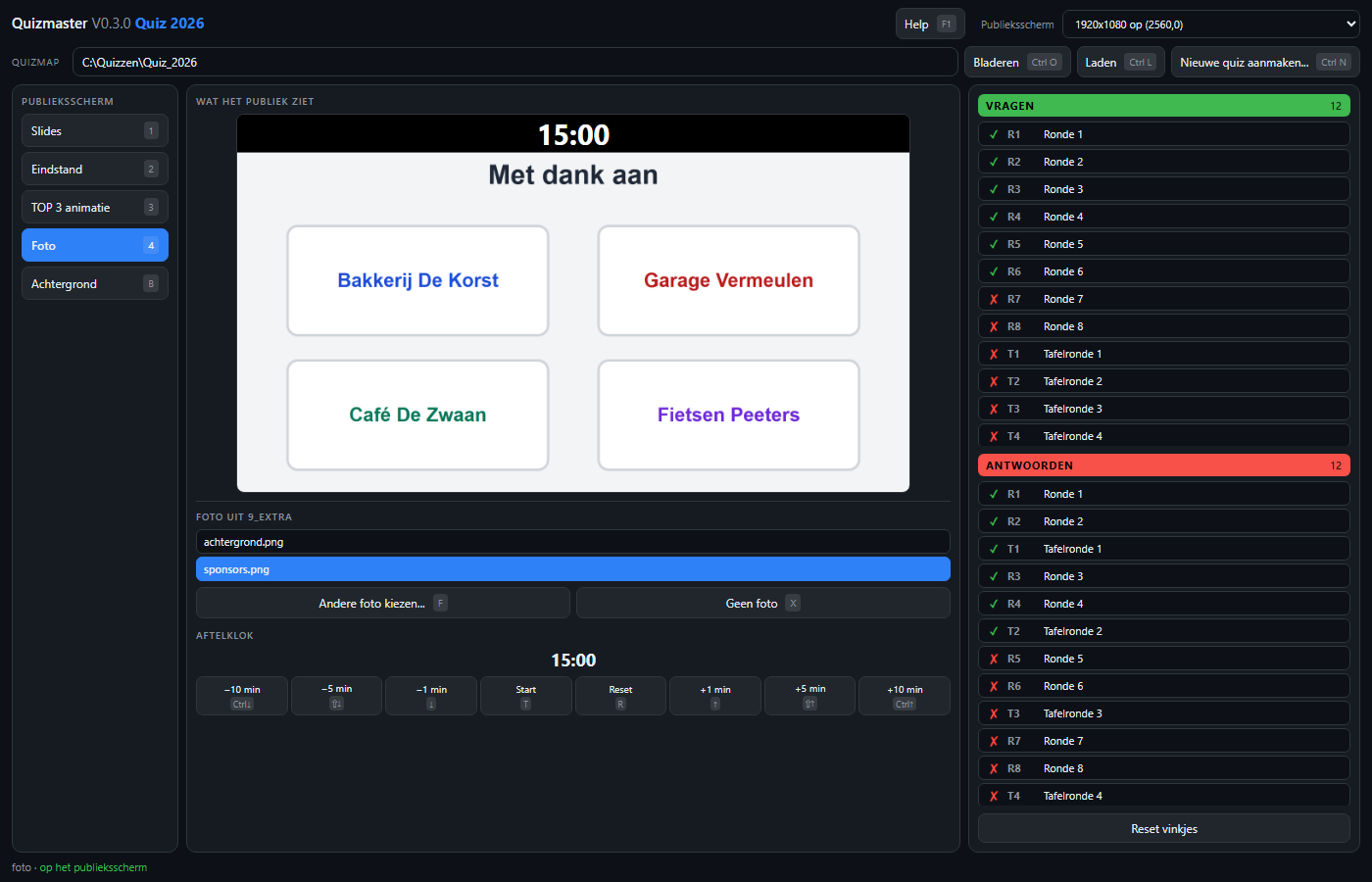
Il démarre à un quart d'heure et se règle avec des boutons plus et moins de 1, 5 et 10 minutes, même en cours. Il continue pendant que vous montrez des diapositives ou le classement, pour que le bon temps soit à l'écran dès que vous passez à l'écran photo.
À zéro, un gong retentit. Il ne se déclenche que si le compte à rebours y est arrivé tout seul : mettez-le à zéro avec les boutons moins et il reste muet. Le son sort de la fenêtre de commande vers le périphérique audio de Windows ; si le son de la salle passe par le projecteur en HDMI, il y arrive tout seul.
Windows ne laisse une page émettre du son qu'après un clic dans cette fenêtre. Pendant un quiz c'est fait depuis longtemps, mais testez-le si lancer le compte à rebours est la toute première chose que vous faites.