Het bedieningsscherm
Alles wat je tijdens de avond nodig hebt staat op één venster, en niets meer dan dat. De knoppen van een scherm dat niet in beeld is, zie je ook niet.
De indeling
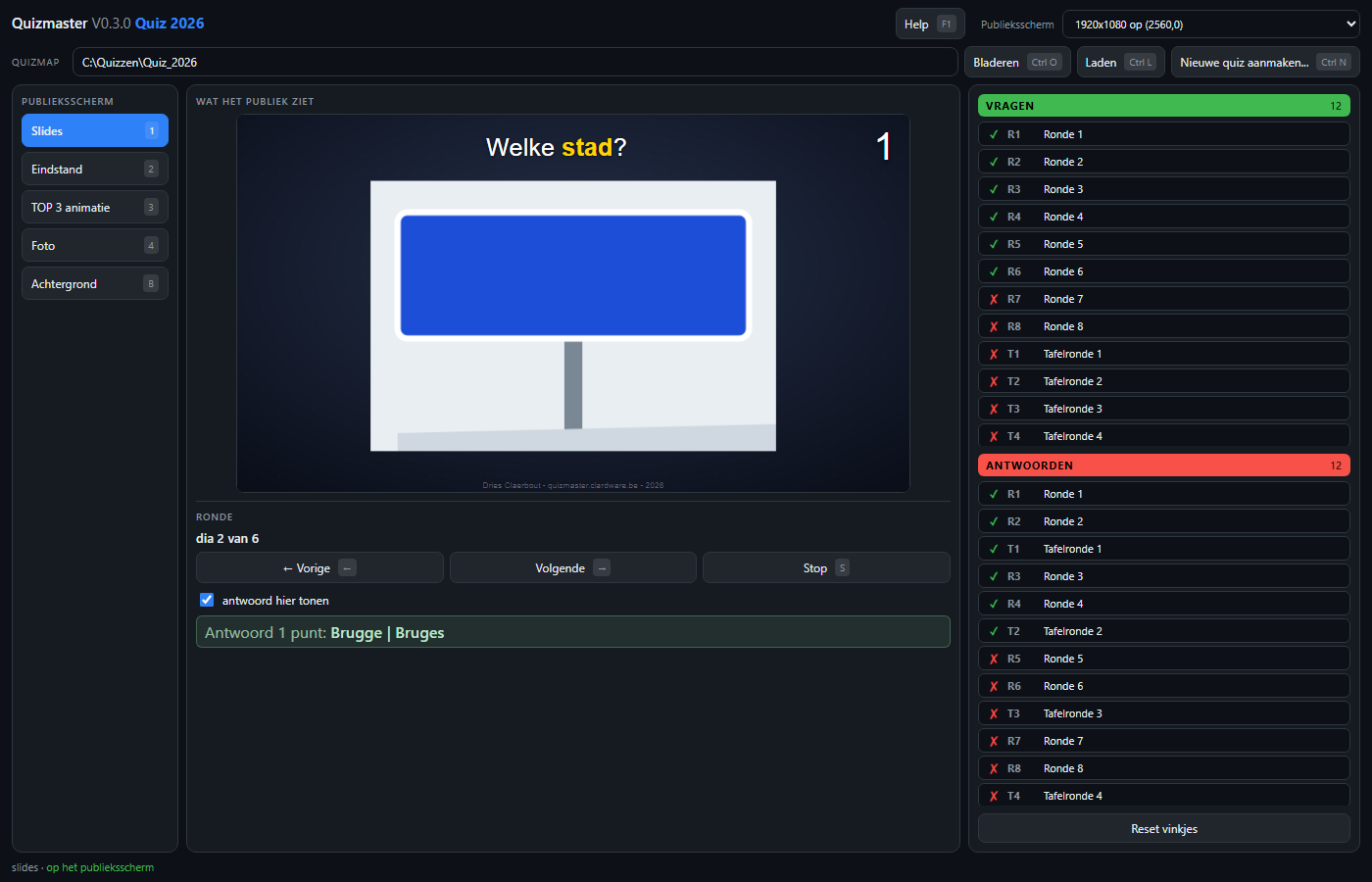
| Deel | Waarvoor |
|---|---|
| Bovenbalk | De quizmap laden en het publieksscherm kiezen. |
| Publieksscherm | De vijf knoppen die bepalen wat de zaal ziet. |
| Wat het publiek ziet | Het voorbeeldvak, met daaronder de bediening van juist dat scherm. |
| Vragen en antwoorden | De presentaties van de avond, groen en rood, met een vinkje voor wat al geweest is. |
Het voorbeeldvak
Wat je in het voorbeeldvak ziet is geen benadering maar letterlijk hetzelfde beeld als de zaal krijgt: dezelfde pagina als het publieksvenster, in een kader teruggeschaald van 1920 pixels breed naar de breedte van het vak. Dat geldt ook voor de dia's.
Het publieksscherm kiezen
Rechtsboven staat een keuzelijst met alle aangesloten schermen. Je keuze wordt onthouden op apparaatnaam en niet op volgnummer - dat nummer verschuift zodra je een beamer aansluit, en dan zou je keuze op het verkeerde scherm uitkomen.
Kies je geen - alleen voorbeeld, dan verschijnt er geen publieksvenster. Handig op een laptop zonder tweede scherm: een schermvullend venster zou de bediening afdekken. Het voorbeeldvak toont dan alles wat het publiek zou zien.
Je kunt jezelf niet buitensluiten
Het publieksvenster is schermvullend, heeft geen titelbalk en staat niet in de taakbalk. Kwam het over de bediening te liggen, dan was er geen weg meer terug. Daar zijn drie maatregelen voor:
- Het scherm waar de bediening op staat is niet kiesbaar. Sleep je het bedieningsvenster er alsnog naartoe, dan geeft de app dat scherm vrij en valt ze terug op alleen het voorbeeld.
- Zolang er een publieksscherm actief is staat het bedieningsvenster altijd bovenop, ook boven je andere programma’s. Kies je "geen", dan wordt het weer een gewoon venster.
- Trek je de beamerkabel eruit, dan verhuist Windows dat schermvullende venster naar het scherm dat overblijft. De app merkt dat binnen een kwart seconde en geeft het publieksscherm vrij. Sluit je het scherm weer aan, dan pakt ze het zelf weer op.
Vragen en antwoorden
Rechts staan alle rondes van de avond: de vragen op een groen vlak, de antwoorden op een rood. Klikken laadt de ronde en zet haar meteen op het publieksscherm. Voor elke regel staat een groene ✓ of rode ✗ voor wat je al getoond hebt; op dat vinkje klikken zet het met de hand om.
Reset vinkjes zet alles terug op niet-gespeeld, voor het begin van een nieuwe avond. Dat wordt bijgehouden in je eigen instellingen, niet in de quizmap.
Open je een nieuwe ronde terwijl er nog een geladen is, dan wordt de vorige automatisch losgelaten. Je hoeft dus niet eerst op Stop te drukken.
Sneltoetsen
Vrijwel alles is met het toetsenbord te doen, en de toets staat op de knop zelf - je hoeft deze tabel niet uit het hoofd te leren. De toetsen drukken de knoppen zelf in: staat een knop uit, dan doet de toets ook niets.
| Toets | Werking |
|---|---|
| 1 2 3 4 | slides, eindstand, top 3, foto |
| B | achtergrond |
| → spatie PageDown | volgende dia |
| ← PageUp | vorige dia |
| S | ronde stoppen |
| Enter | volgende plaats onthullen (eindstand of podium) |
| A | alles onthullen |
| 0 | het podium terug op nul |
| Shift+← → | rondevenster van de eindstand verschuiven |
| ↑ ↓ | aftelklok een minuut bij of af |
| Shift+↑ ↓ | vijf minuten |
| Ctrl+↑ ↓ | tien minuten |
| T | klok starten of pauzeren |
| R | klok terug naar een kwartier |
| F | andere foto kiezen |
| X | geen foto |
| G | geanimeerd onthullen aan of uit |
| Ctrl+O L N | quizmap bladeren, laden, nieuwe quiz |
Enter, A, F en X doen wat past bij het scherm dat in beeld staat: F kiest op het fotoscherm de foto met de klok, en op het achtergrondscherm het rustbeeld.
Alles rond de quizmap zit achter Ctrl. Dat opent dialoogvensters, en die wil je niet met een losse letter openen terwijl er publiek zit te kijken.
De aftelklok
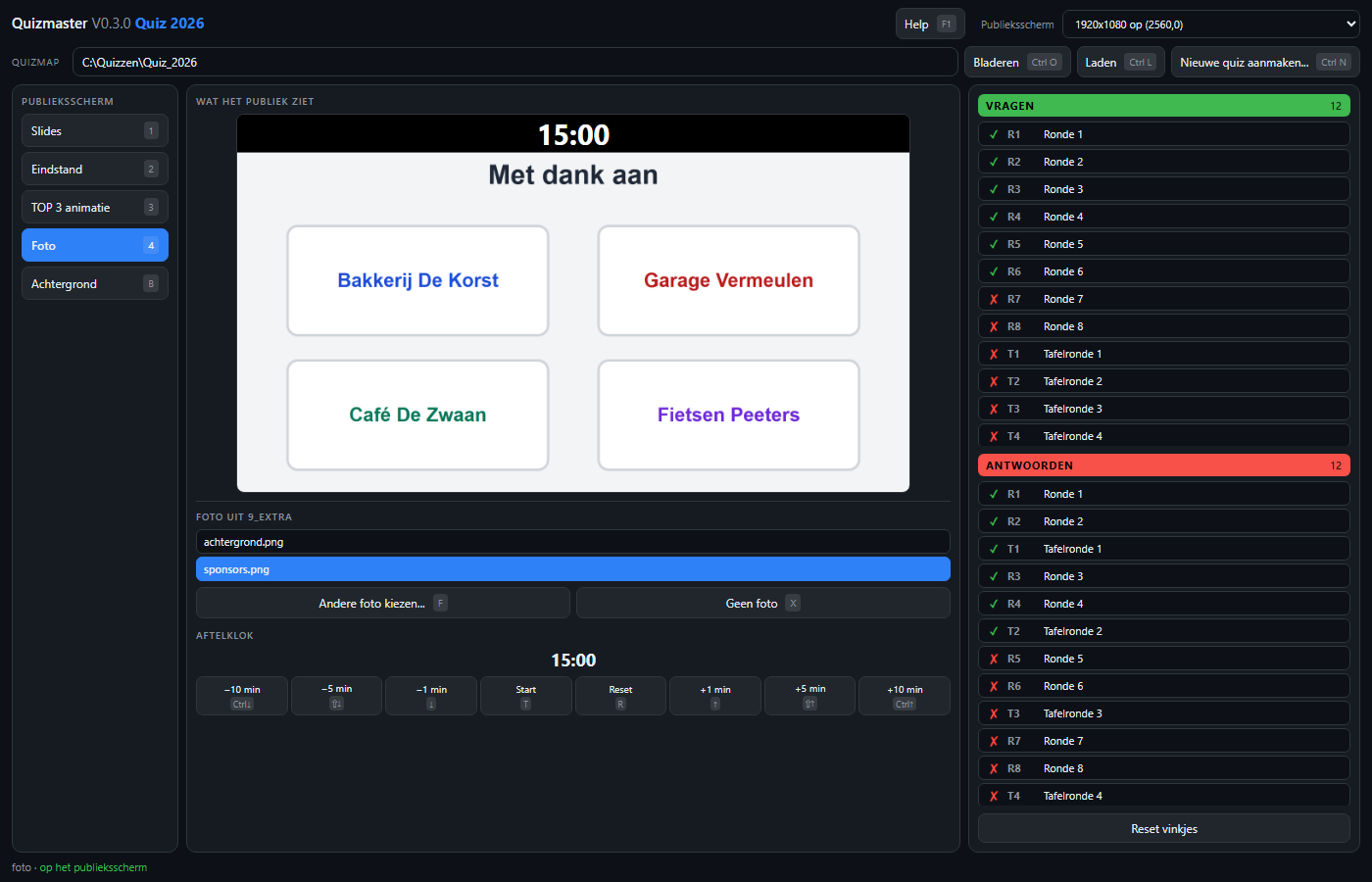
De klok begint op een kwartier en is met plus- en minknoppen van 1, 5 en 10 minuten bij te stellen, ook terwijl hij loopt. Hij loopt door terwijl je slides of de stand toont, zodat de juiste tijd in beeld staat zodra je naar het fotoscherm schakelt.
Op nul klinkt er een gong. Die slaat alleen aan als de klok er zelf naartoe getikt heeft: zet je hem met de minknoppen op nul, dan blijft het stil. Het geluid komt uit het bedieningsvenster en gaat naar het geluidsapparaat van Windows, dus hangt je zaalgeluid via HDMI aan de beamer, dan klinkt hij vanzelf mee.
Windows laat een pagina pas geluid afspelen nadat er in dat venster geklikt is. Tijdens een quiz is dat vanzelf gebeurd, maar test het even als je de klok als allereerste handeling start.