Quizmaster
Eén Windows-programma dat een hele quizavond aanstuurt, met een editor waarin je de vragen en de opmaak maakt. De punten staan in een Excel-bestand, en de app tekent de dia's zelf. Jij zit achter scherm 1, het publiek kijkt naar scherm 2, en er hoeft geen Office op de machine te staan.
Nieuw in versie 0.3.0: een editor die de rondes en de opmaak grafisch bewerkt, met de dia als voorbeeld; de ondersteuning voor PowerPoint is verwijderd. Versie 0.2.0 bracht een stempel Antwoorden op de antwoordenronde, tekst laten oplichten, een stuk van een foto afdekken, overgangen tussen dia's. Bekijk wat er nieuw is, met beelden.
Hoe het eruitziet
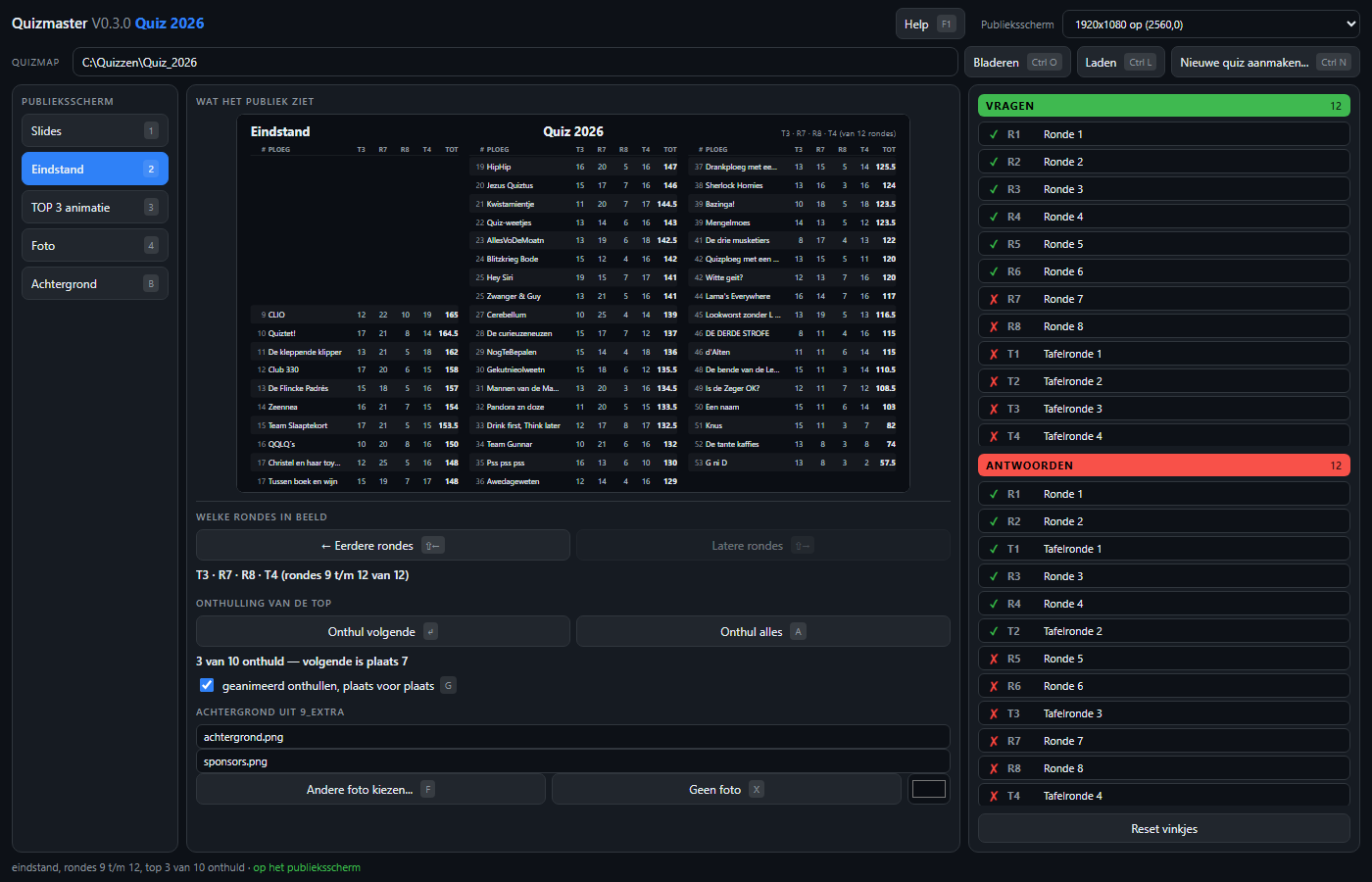
Twee vensters, twee schermen
Er zijn twee vensters in het spel, allebei van Quizmaster: het bedieningsvenster op jouw scherm en het publieksvenster op de beamer. Dat publieksvenster tekent alles zelf - de dia's van de ronde, de stand, het podium, de foto met de klok.
Scherm 1 - de quizmaster            Scherm 2 - de beamer
+---------------------------+       +---------------------------+
| BEDIENINGSVENSTER         |       | PUBLIEKSVENSTER           |
|                           |       | dia's - stand - podium    |
|   +-------------------+   |       | foto - achtergrond        |
|   | voorbeeld         |<--+-------|                           |
|   +-------------------+   |       +---------------------------+
| vragen - antwoorden       |
+---------------------------+
Het voorbeeldvak op de bediening is dezelfde pagina als op de beamer, verkleind. Wisselen van beeld raakt de geladen ronde nooit: terugschakelen naar de slides is onmiddellijk en je staat weer op dezelfde dia.
Snelstart
- Sluit de beamer aan en start
quiz-app.exe. - Kies rechtsboven het publieksscherm. De app pakt zelf al het eerste niet-primaire scherm, dus meestal klopt het meteen.
-
Klik op Bladeren en wijs je quizmap aan - de map met
1_Questions,3_Answersen het puntenbestand. Eén klik laadt de hele avond. - Klik in de lijst rechts op de eerste vraag. Het publiek ziet de eerste dia. Met → ga je verder.
De vijf publieksschermen
Slides 1
De dia's van de ronde.
Eindstand 2
Vier rondes plus totaal, alle ploegen op één scherm.
TOP 3 3
Het podium, een ploeg per keer onthuld.
Foto 4
Een foto met de aftelklok erboven.
Achtergrond B
Rustbeeld: effen kleur of een schermvullende foto.
Twee programma's
quiz-app.exe
De bediening voor op de avond: schermen kiezen, dia's tonen, de stand en de klok.
quiz-editor.exe
De editor voor vooraf: rondes en opmaak grafisch in elkaar zetten, met de dia in beeld.
Wat je nodig hebt
| Onderdeel | Waarom |
|---|---|
| Windows 10 of nieuwer | De app plaatst haar vensters via Windows-API's. Office is niet nodig. |
| Een tweede scherm | Zonder beamer werkt alles, maar dan zie je alleen het voorbeeldvak. |
| Excel (optioneel) | Alleen om de punten in te vullen. De app leest het bestand zelf. |
Het programma is één bestand van krap vier megabyte. Er is geen installatie, geen register, geen runtime: kopiëren en dubbelklikken volstaat.
Waar alles staat
| Pad | Wat |
|---|---|
%APPDATA%\Quizmaster\config.json | Je instellingen: laatste quizmap, schermkeuze, kleuren, foto's. |
%APPDATA%\Quizmaster\afgespeeld.json | Welke presentaties je al getoond hebt. |
| de quizmap | Alles van de quiz zelf. Daar schrijft de app niets van de quiz in; alleen de schemabestanden voor de editor komen ernaast te staan. |
De app schrijft bewust niets van de quiz in je quizmap. Die staat tijdens de avond vaak op een gedeelde schijf waar iemand anders de punten in bijwerkt; erin schrijven zou daarmee botsen.