De vijf publieksschermen
Wat de zaal ziet, kies je met vijf knoppen. Wisselen gaat onmiddellijk en raakt de geladen ronde nooit aan: je kunt zo vaak heen en weer als je wil.
Slides 1
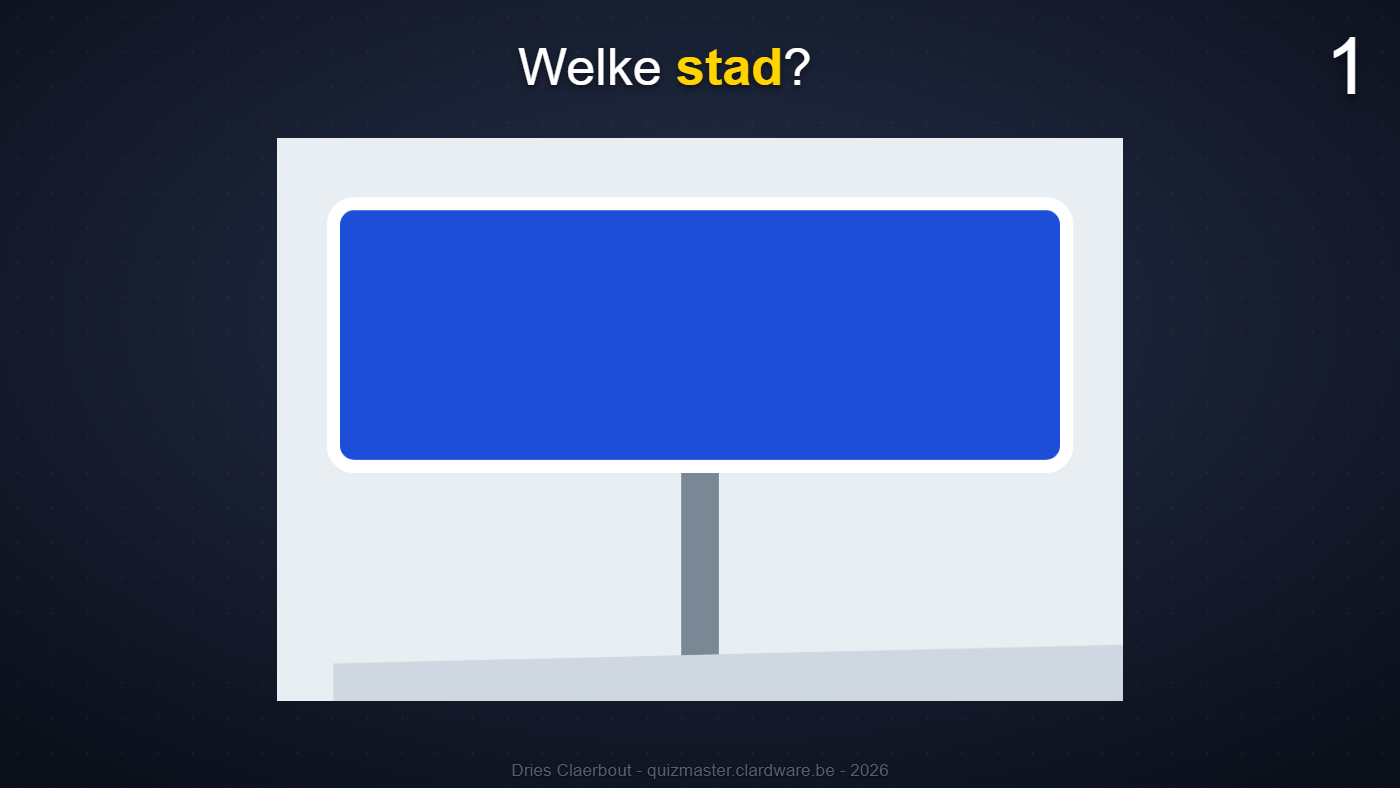
De dia's van de geopende ronde, zoals je ze in de editor gemaakt hebt. Met →, spatie of PageDown ga je een dia verder, met ← terug. Het bedieningsscherm meldt dia 3 van 12, en toont eronder het antwoord uit het rondebestand - alleen daar, nooit op de beamer.
Voorbij de laatste dia stappen doet niets: de ronde blijft op haar laatste dia staan in plaats van weg te vallen terwijl je alleen maar te ver doorklikte.
Stop je de ronde, dan gaat het publieksscherm automatisch naar de foto en niet naar de achtergrond. Aan het eind van een ronde is de tijd om te antwoorden precies wat de zaal wil zien.
Eindstand 2
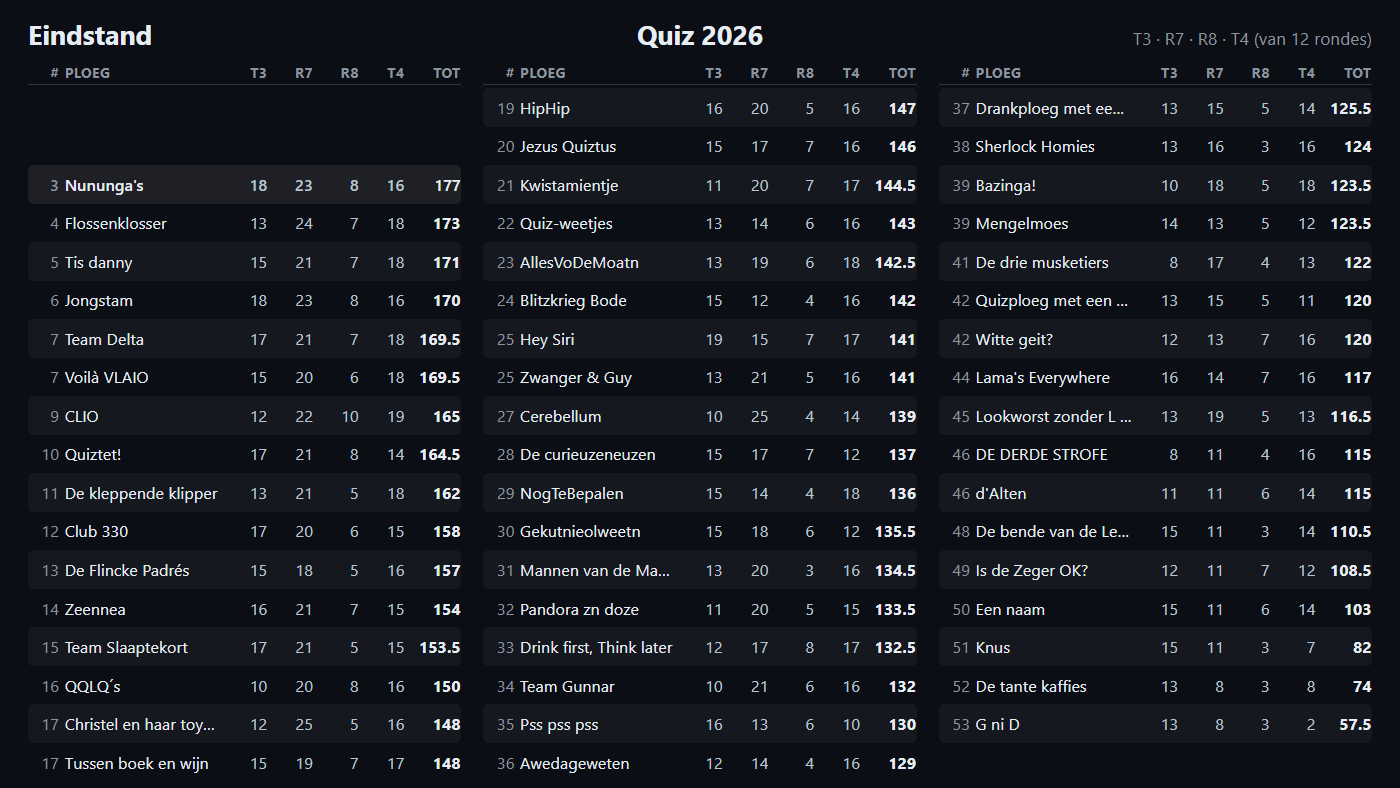
Boven de lijst staat links Eindstand zodra de laatste rondekolom in het puntenbestand ingevuld is, en tot dan Tussenstand. De zaal mag niet denken dat het afgelopen is terwijl er nog een ronde komt. Centraal staat de naam van de quizmap en rechts welke rondes er in beeld staan.
Altijd de laatste vier ingevulde rondes
Het scherm toont de laatste vier rondes waar punten in staan, niet de laatste vier kolommen van het bestand. Halverwege de avond staan die grotendeels leeg, en dan kijkt de zaal naar lege kolommen terwijl de gespeelde rondes er net buiten vallen. Vul je tijdens de quiz een ronde in en sla je op, dan schuift dat venster binnen een seconde mee.
Met Shift+← en Shift+→ kijk je terug naar eerdere rondes. Het venster springt pas weer mee zodra er nieuwe punten binnenkomen.
De top tien onthullen
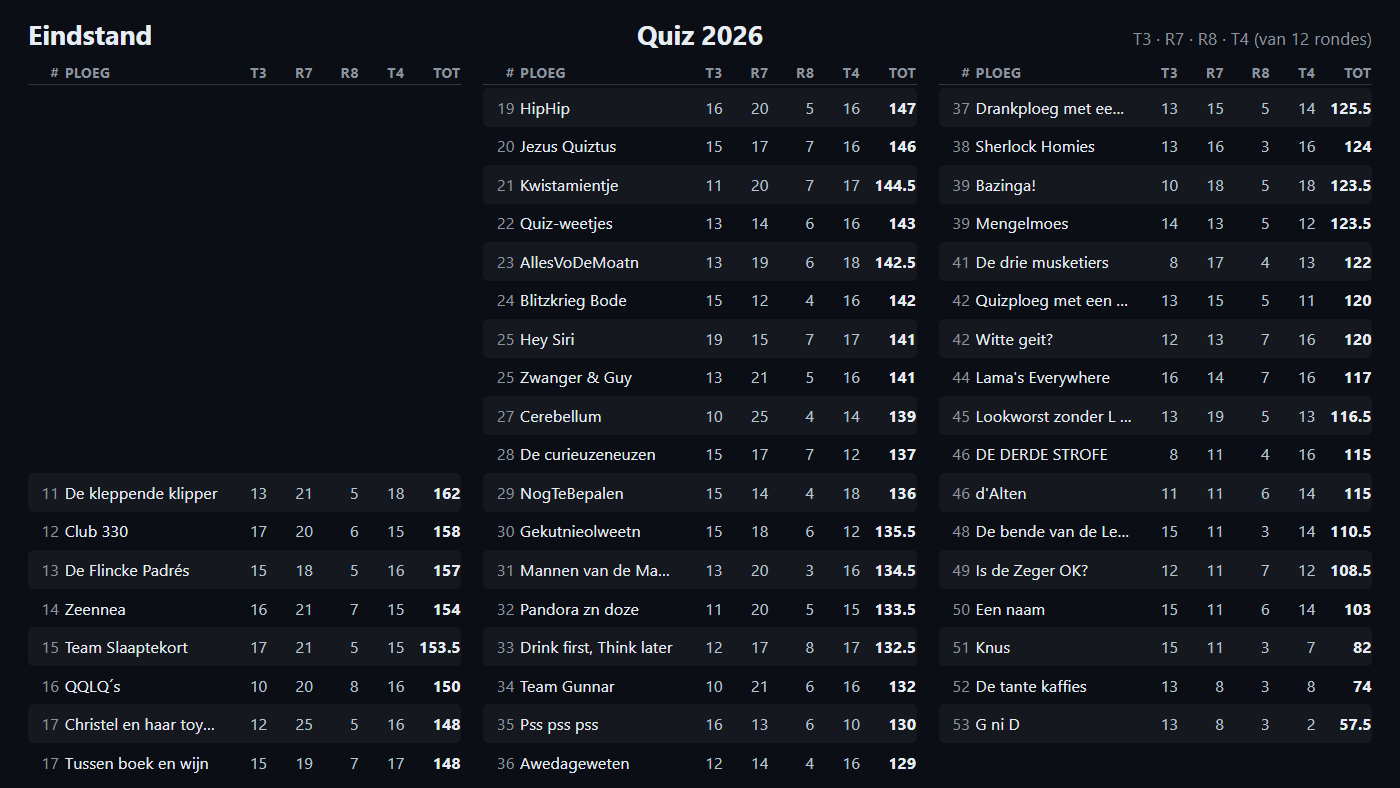
De top tien bouw je op van plaats tien naar plaats één, met Enter of de knop. De rest van het veld staat er meteen: zo ziet iedereen waar hij staat en gaat de spanning alleen over de kop van het klassement. Wil je meteen de hele stand, zet dan de vlag geanimeerd uit (G) of druk op A.
De ploegen worden over maximaal drie kolommen verdeeld - bij 53 ploegen wordt dat drie kolommen van achttien - en elke ploegnaam krijgt minstens achttien tekens breedte. Langere namen worden afgekapt.
TOP 3 animatie 3
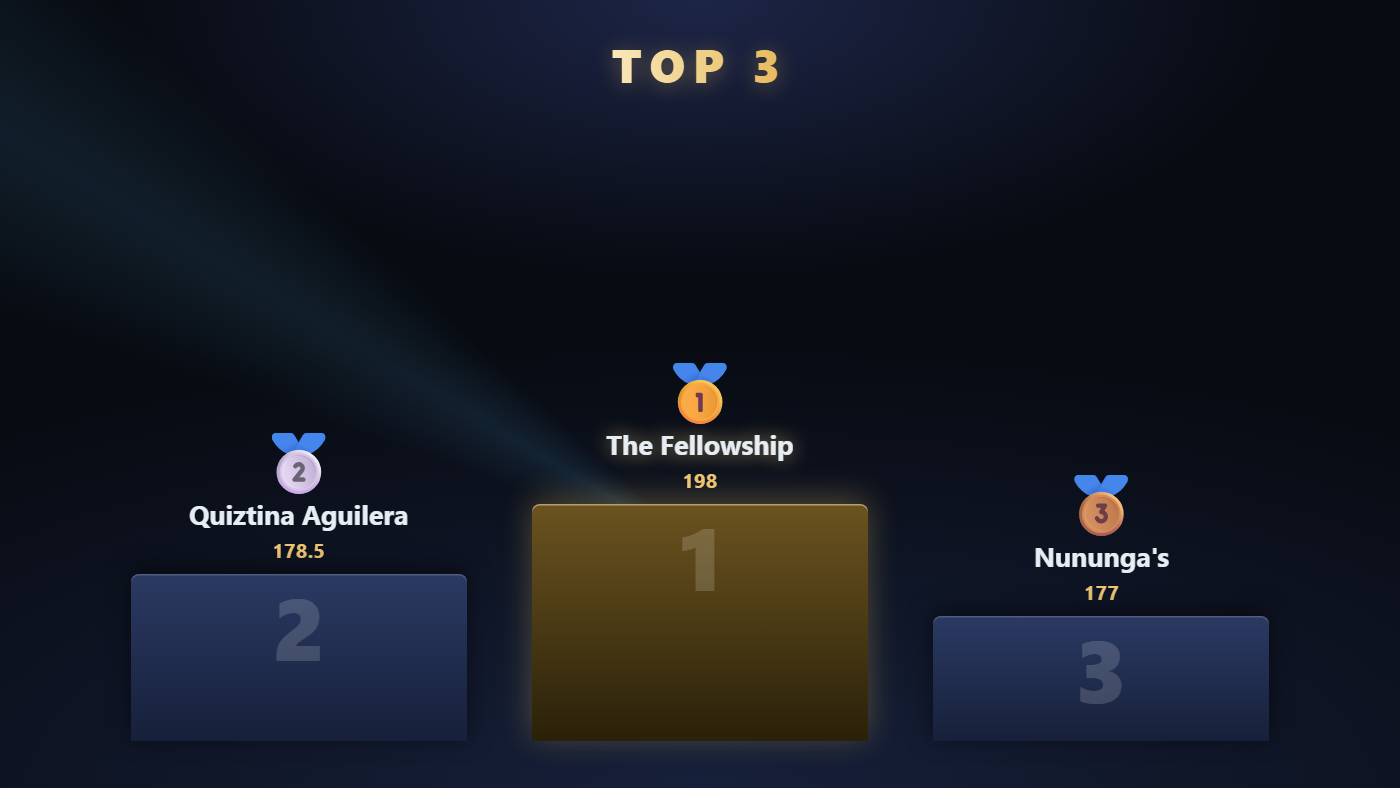
Het podium staat er eerst leeg. Met Enter of Onthul volgende komt er telkens een ploeg bij: eerst plaats drie, dan twee, dan de winnaar. De zuil groeit van onderen omhoog, er trekt een lichtstreep overheen, en bij de winnaar gloeit de naam op.


0 zet het podium terug op nul zodat je het nog eens kunt doen. Met de vlag geanimeerd uit staat het meteen compleet.
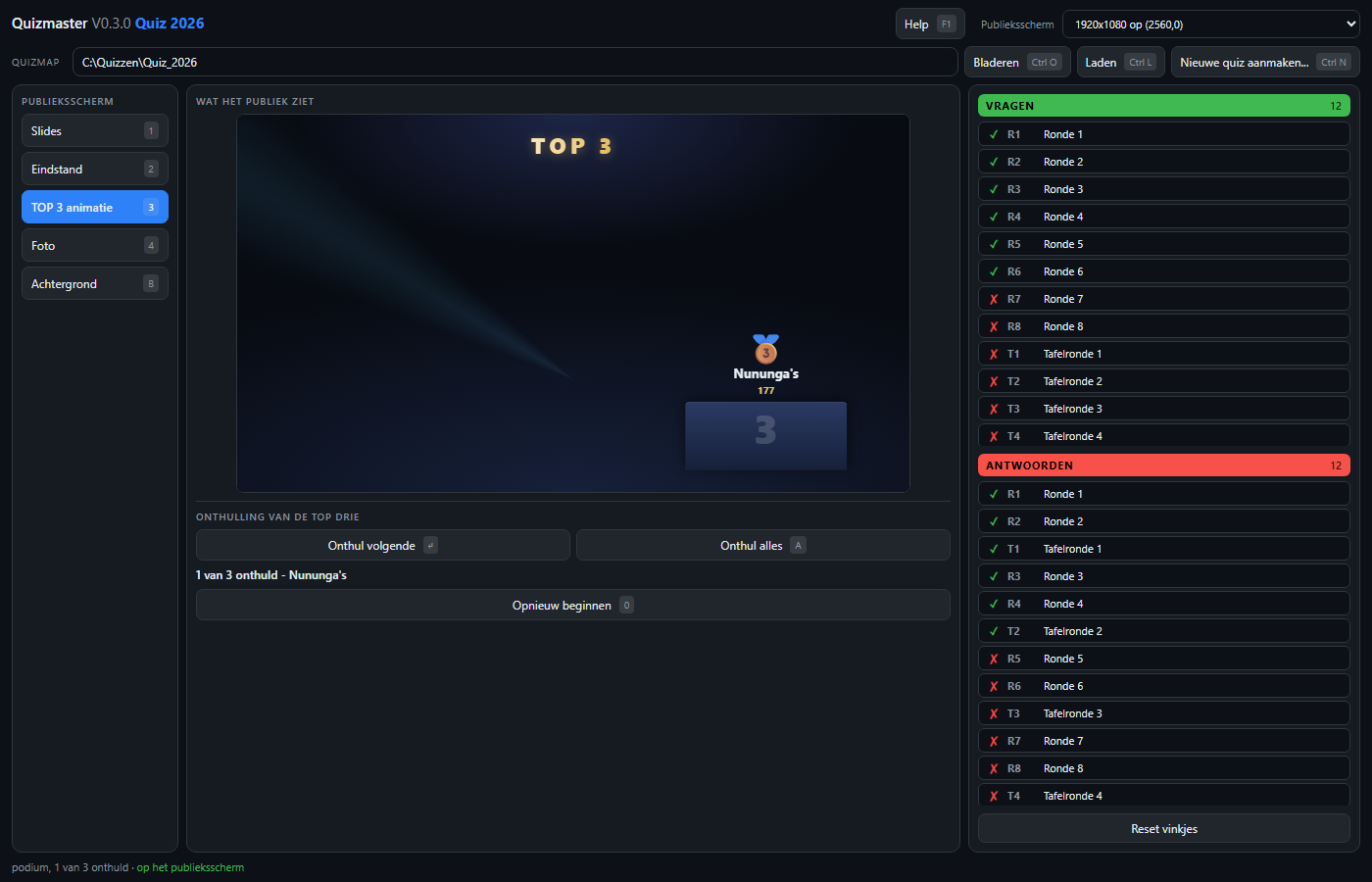
Delen twee ploegen een plaats, dan krijgen ze dezelfde zuilhoogte en dezelfde medaille. Alleen de kolom waarin ze staan verschilt, want daar zijn er nu eenmaal drie van.
Foto 4
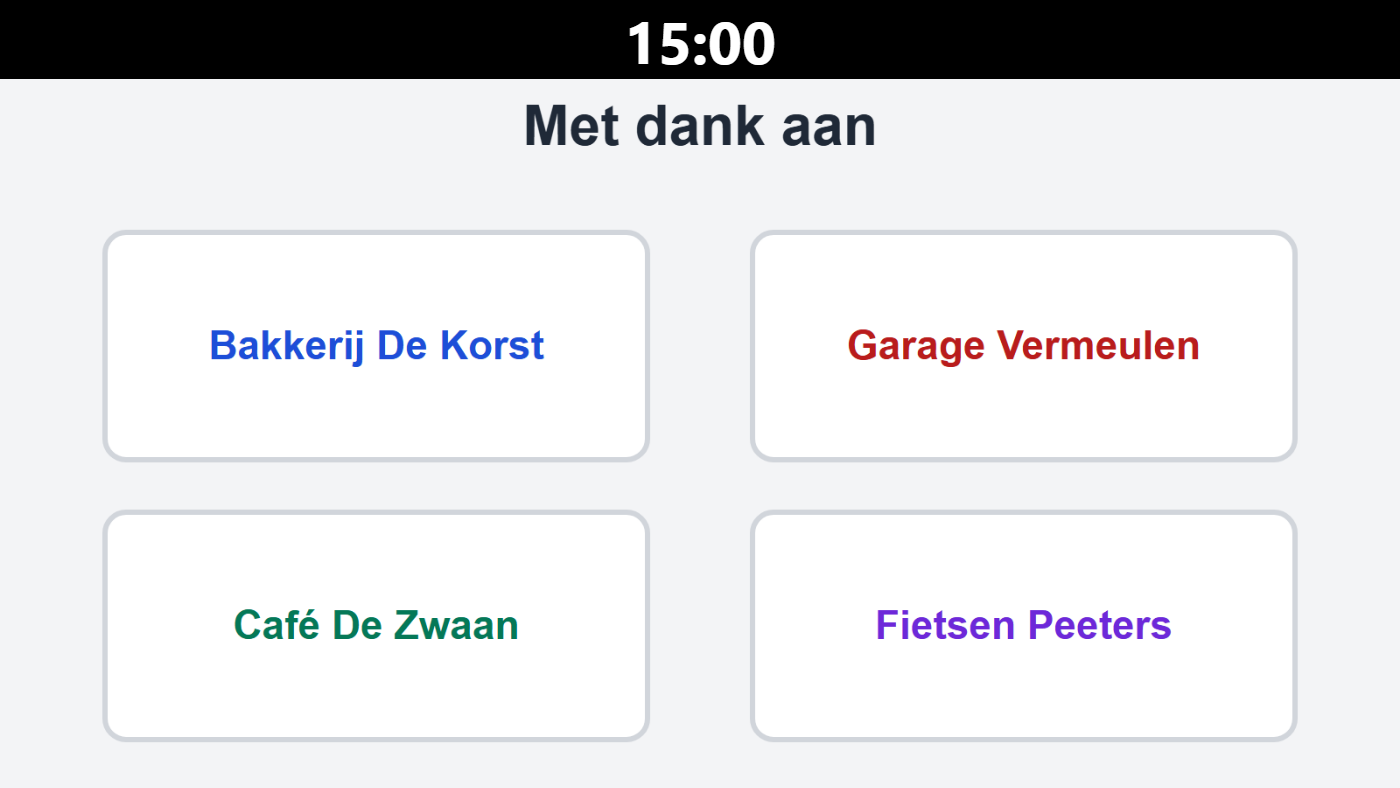
Een foto uit de map 9_Extra van je quizmap, met de aftelklok als band
erboven. Dit is het scherm voor tijdens het invullen van een ronde: de zaal ziet hoeveel tijd
er nog is, en daaronder bijvoorbeeld je sponsorpagina.
Klok en foto liggen niet over elkaar. De klok dekt dus geen stuk foto af, en de tijd hoeft niet leesbaar te blijven boven een lichte foto. Is de tijd om, dan wordt de hele band rood - en klinkt de gong.
Kies een foto uit de lijst, of met F een andere van schijf. X haalt de foto weg; dan blijft alleen de klok over.
Achtergrond B

Dit is wat er staat als er even niets te zien hoeft te zijn: tijdens de pauze, of terwijl je de volgende ronde klaarzet. Standaard een effen kleur - meestal zwart - maar je kunt er ook een foto op zetten die het hele scherm vult.
Die foto is een andere keuze dan die van het fotoscherm. Zo kun je een sponsorpagina met de klok afwisselen met een rustbeeld zonder telkens opnieuw te kiezen. Geen foto gekozen betekent: de kleur.
De kleur blijft ook onder de foto staan, zodat er bij een afwijkende beeldverhouding niets doorschijnt.
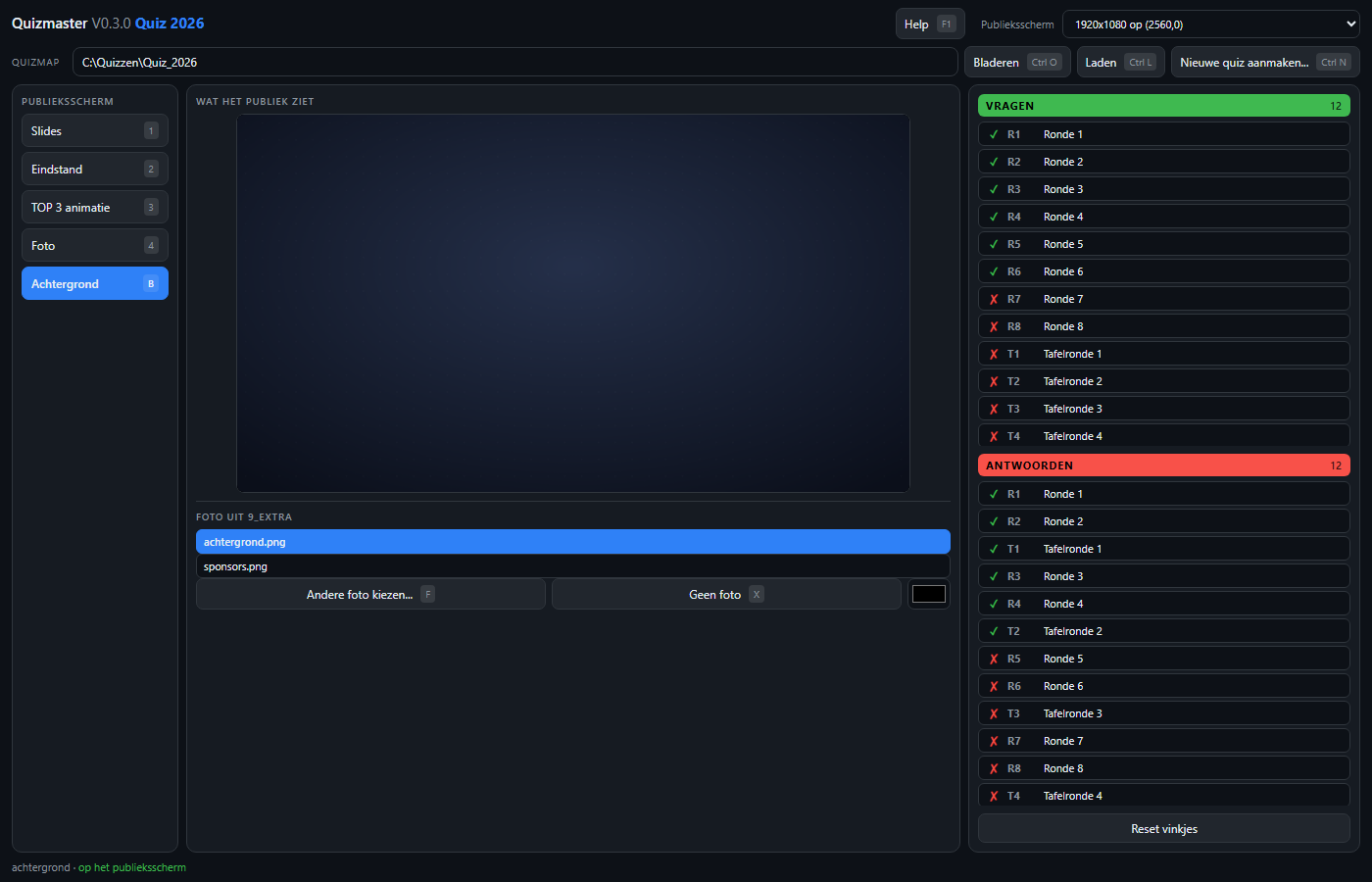
9_Extra, met daaronder de kleur voor als er geen foto gekozen is.